[foreman] 호스트 등록 ②
foreman 웹에서 호스트 등록을 진행한다.
먼저 foreman에 로그인을 한다.
나는 remote execution 기반으로 한
원격 명령어 실행과 ansible 을 활용할 예정이므로,
remote execution 기본 세팅을 한다.
앞 포스팅에서 설정한 값과 같이
SSH User 는 'lieper'
Effective User 는 'root'
SSH Port 는 '22222' 로 설정한다.
관리자 → 설정 → remote execution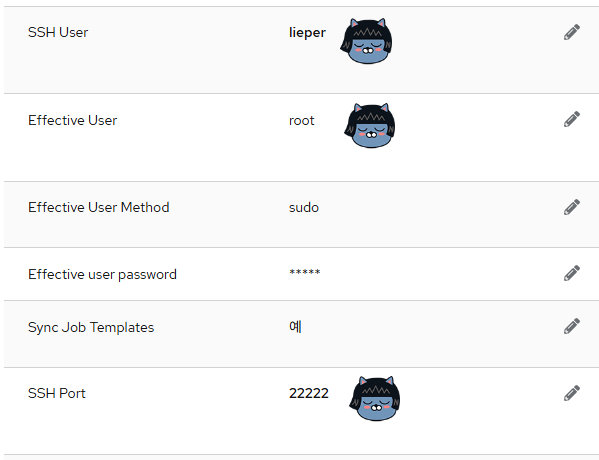
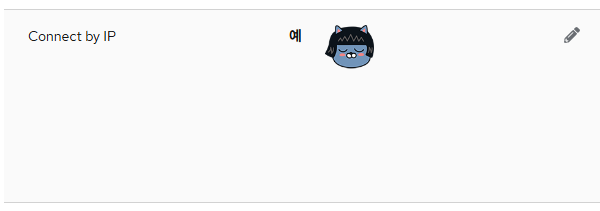
그리고 내부에서만 사용하는 서버인데 모든 서버를 FQDN 형식으로 hostname 을 다시 맞추고
각 hostname 을 DNS 등록하기는 번거로우므로
Connected by IP 를 '예' 로 설정한다.
이제 관리 대상 서버를 호스트로 등록한다.
호스트 → 프로비저닝 설정 → 운영 체제
먼저 우리는 프로비저닝을 해서 가상 서버를 만들고 이런게 아니기 때문에
운영 체제 설정에서 프로비저닝 관련 항목을 모두 없이 세팅해야 한다.
호스트 등록할 서버 OS 가 Rocky 8.9 여서 Rocky 8 로 생성해보도록 하겠다.
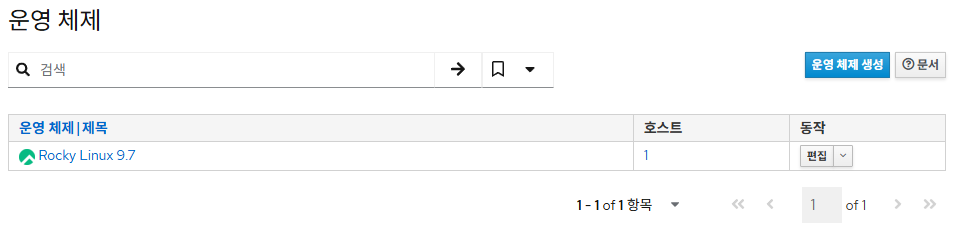
'운영 체제 생성' 을 클릭한다.
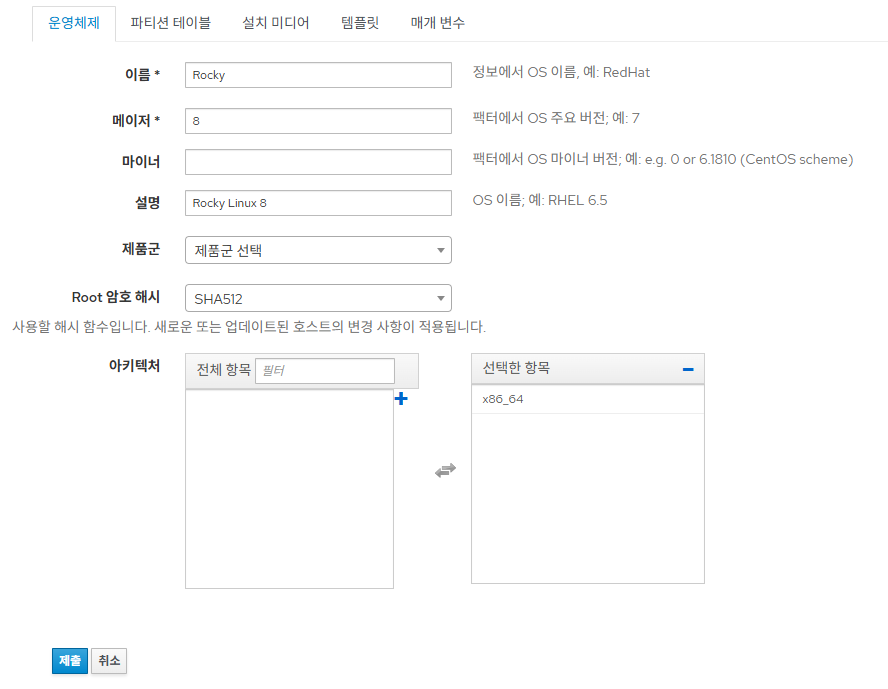
상기 이미지와 같이 작성한다.
그리고 '제출' 버튼을 클릭한다.
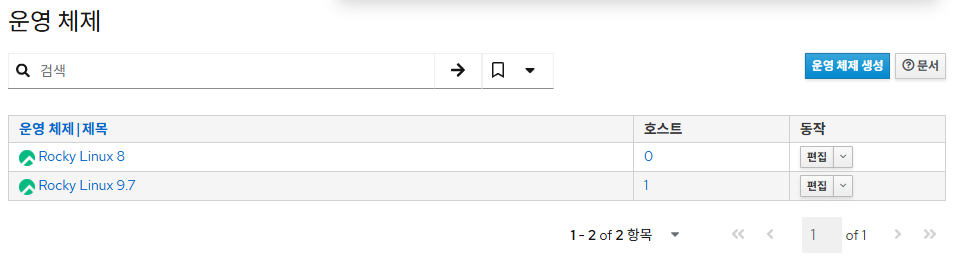
생성된 Rocky Linux 8 항목의 '편집' 버튼을 클릭한다.
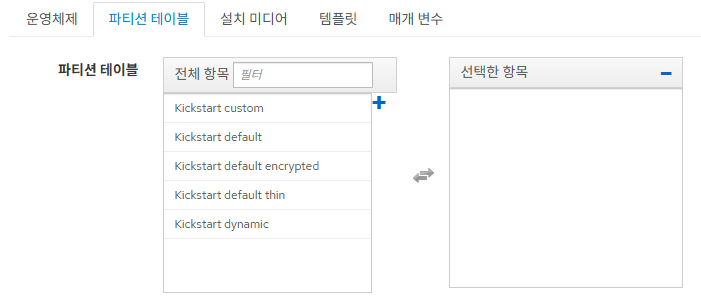
파티션 테이블 탭에 선택한 항목이 있다면 모두 '-' 버튼을 눌러 제거한다.
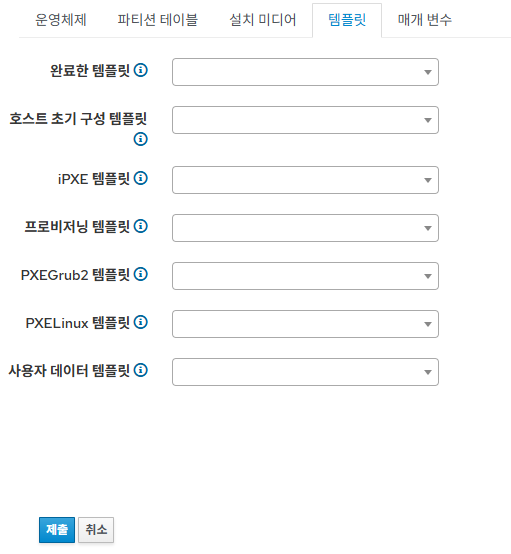
템플릿 탭에 들어가 있는 값들도 모두 'X' 버튼을 눌러 제거해준다.
이후 '체줄' 버튼을 클릭한다.
이 설정을 해주지 않으면 해당 운영 체제로 호스트 그룹을 만들 때 반드시
프로비저닝 설정이 되기 때문에 해당 포스팅 처럼 remote execution 과 ansible 만 사용할거라면
관련 설정을 모두 없애고 저장한다.
이제 호스트 그룹을 생성한다.
설정 → 호스트 그룹
'호스트 그룹 생성' 버튼을 클릭한다.
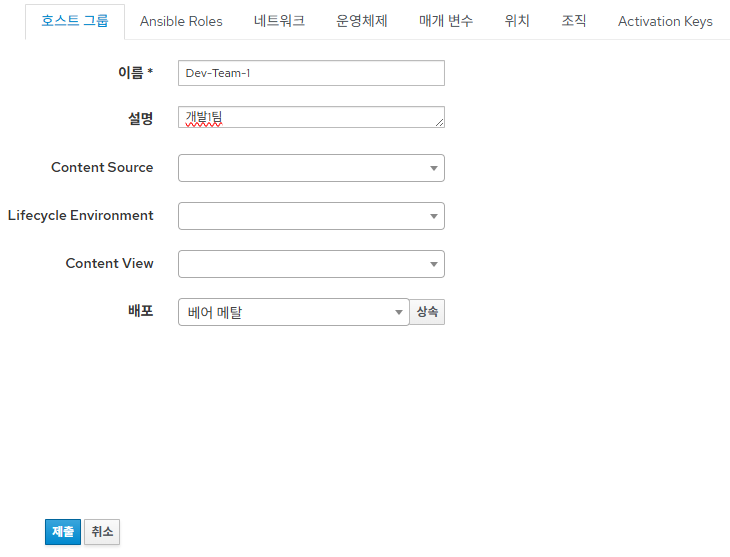
'호스트 그룹' 탭에 이름과 설명을 적절히 넣고 '제출' 버튼을 클릭한다.
이제 호스트를 생성하도록 하겠다.
호스트 → 호스트 생성성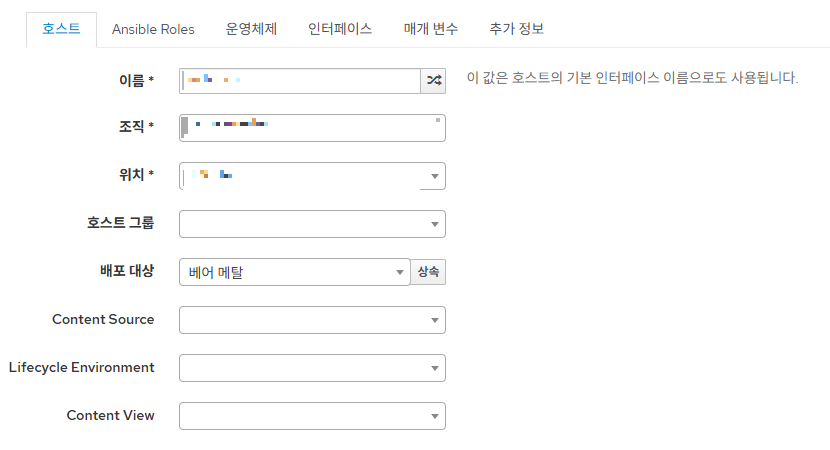
등록할 서버에 맞게 작성해준다.
이름은 hostname 과 동일하게 작성해주고,
조직, 위치는 최초 설치할 때 설정한 현재 등록되어있는 기본 값으로 진행하였다.
'호스트 그룹'은 방금 생성한 호스트 그룹을 선택해준다.
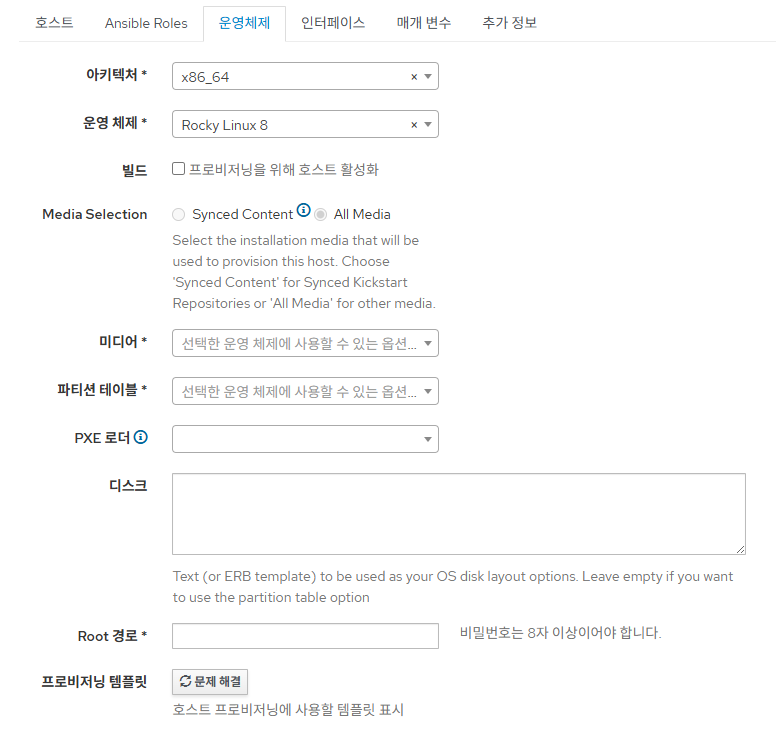
'운영체제' 탭에서 아까 생성한 Rocky Linux 8 운영 체제를 선택해준다.
빌드 항목에 '프로비저닝을 위해 호스트 활성화' 부분은 반드시 체크를 해제한다.
나는 이미 사용중인 서버를 등록하는거라서 해당 옵션은 체크하지 않아야 한다.
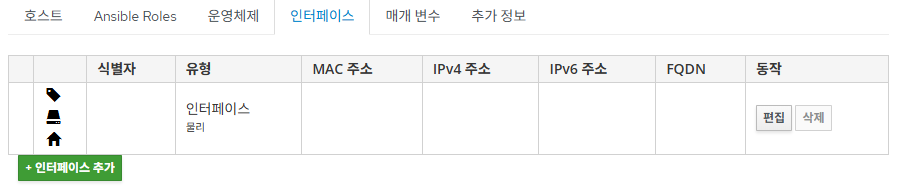
'인터페이스' 탭에서 '편집' 버튼을 클릭한다.
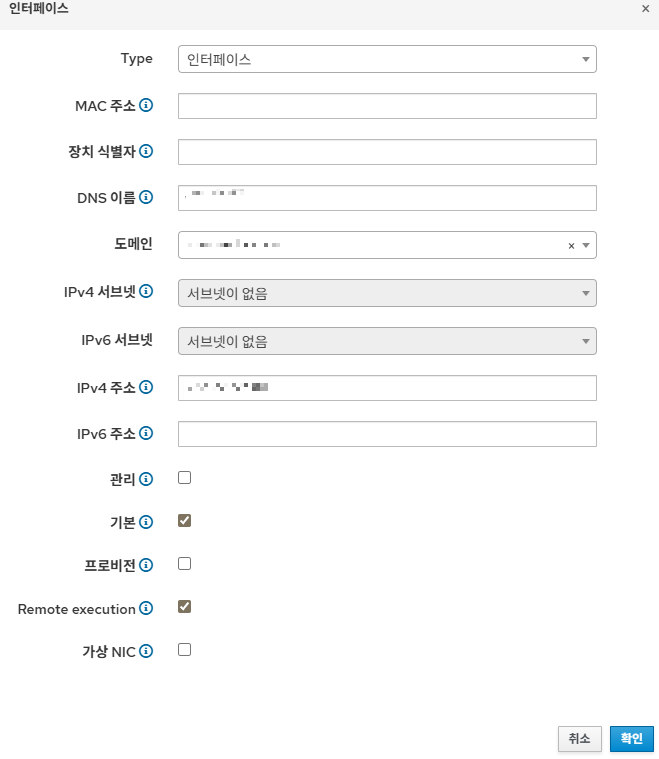
등록할 서버에 맞게 작성해준다.
'DNS 이름' 에는 등록할 서버의 hostname 을 작성한다.
'도메인' 에는 foreman 을 설치할 때 사용한 도메인을 선택해서 넣어준다.
'IPv4 주소' 에는 등록할 서버의 ip 를 작성한다.
아래 '관리' / '기본' / '프로비전' / 'Remote execution' 중
'기본' 과 'Remote execution' 만 선택한다.
'확인' 버튼을 클릭한다.
작성이 모두 완료 되었다면, '제출' 버튼을 클릭한다.
전체 호스트 목록으로 가보면
호스트 → 전체 호스트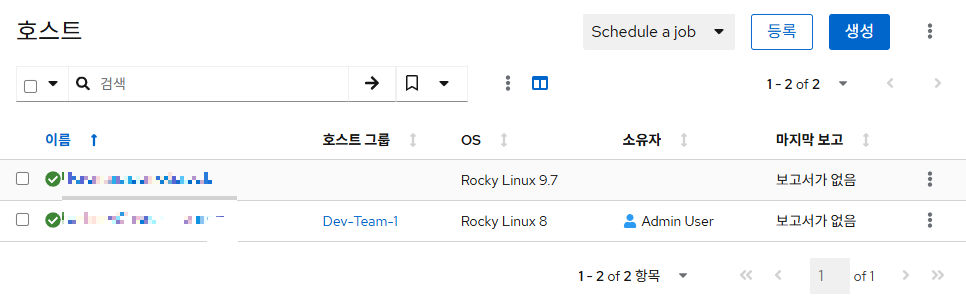
이렇게 호스트가 등록된 것을 알 수 있다.
1번은 foreman 을 설치한 서버이다.
다음 포스팅에서는 remote execution 을 통해
등록한 서버에 명령어를 실행 해보도록 하겠다.
'Linux' 카테고리의 다른 글
| [foreman] ansible ① (0) | 2026.01.23 |
|---|---|
| [foreman] remote execution (0) | 2026.01.18 |
| [foreman] 호스트 등록 ① (0) | 2026.01.16 |
| [foreman] 구축 배경 및 설치 (0) | 2026.01.14 |
| [Linux보안설정] 서비스 관리 ② (0) | 2026.01.14 |